Hoe wijzig ik het wachtwoord van mijn Microsoft account?
-> Ga naar account.microsoft.com en als u nog niet bent aangemeld, meldt u zich aan met de gebruikersnaam en het huidige wachtwoord voor het account dat u wilt bijwerken.
-> Selecteer Beveiliging in de navigatiekop. Omdat u toegang heeft tot gevoelige informatie, moet u het wachtwoord voor dit account opnieuw invoeren.
-> Selecteer op de tegel Wachtwoordbeveiliging Mijn wachtwoord wijzigen.
-> Voer op de pagina Uw wachtwoord wijzigen uw bestaande wachtwoord in en voer vervolgens uw nieuwe wachtwoord in.
-> Schakel voor extra beveiliging het optionele selectievakje in, waarmee u wordt gevraagd uw wachtwoord elke 72 dagen bij te werken.
-> Selecteer Opslaan.
Hoe download ik de VPN Client om verbinding met onze server te maken?
- Dat kan via deze link.
Hoe installeer/configureer ik de VPN Client?
-> Download de software via deze link.
-> Installeer het bestand dat je zojuist hebt gedownload.
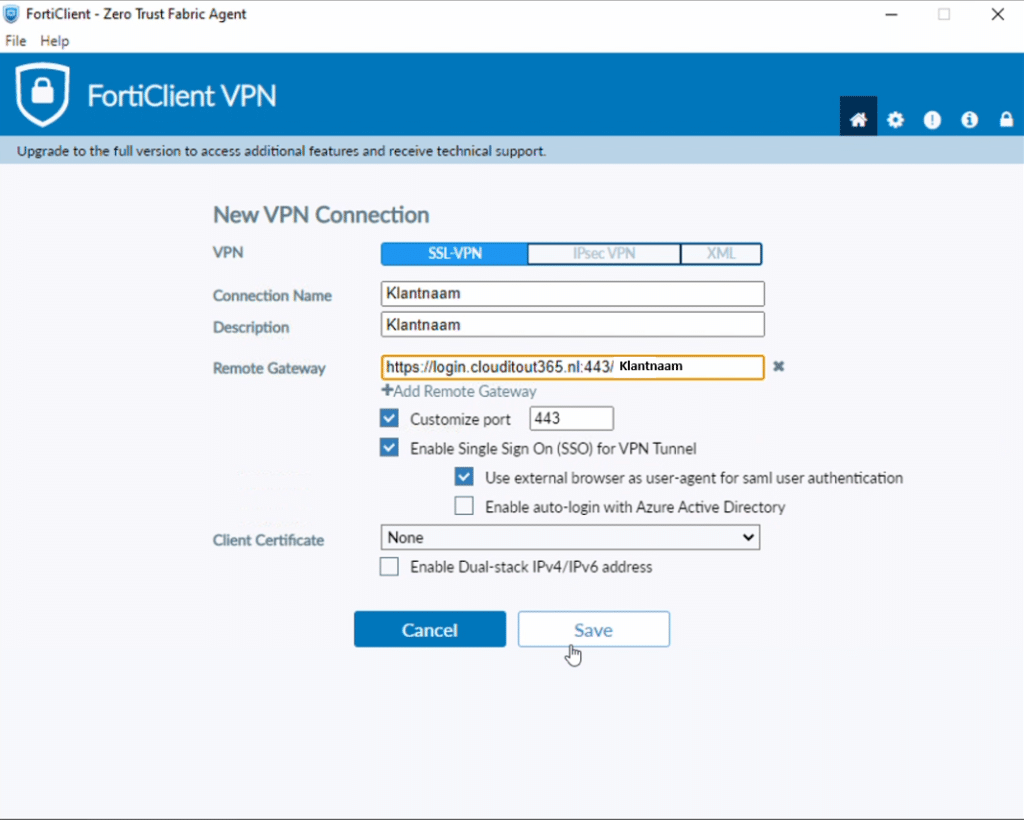
-> Na de installatie kun je de "FortiClient" openen en kies je voor "VPN Configureren".
-> Voer de volgende gegevens in:
-VPN: SSL-VPN (Niet wijzigen)
-Connection Name: Jouw bedrijfsnaam
-Description: VPN
-Remote Gateway: URL die je van ons hebt ontvangen, deze begint met https://login.clouditout365.nl:443/*aanvulling per klant*
-Customize port: Aanvinken en laten staan op 443
-Enable Single Sign On (SSO): Aanvinken
Vervolgens kies je voor Save
Je kan nu met verbinden met de VPN, bij het verbinden kies je het zojuist gemaakte profiel en opent er een browser. In deze browser kun je aanmelden met je eigen Office 365 account.
E-mail instellen op een iPhone
-> Ga op een iPhone naar de App Store, zoek naar Outlook en installeer de Outlook-app.
-> Meld u aan met uw Apple-id als daar om wordt gevraagd.
-> Open de app, tik op Aan de slag en kies om meldingen toe te staan.
-> Voer op de pagina Account toevoegen uw Microsoft 365-e-mailadres in en tik op Account toevoegen.
->Voer uw wachtwoord in en tik op Aanmelden.
->U kunt desgewenst meer accounts toevoegen of op Misschien later tikken.
-> Nadat u door de rondleiding hebt geswiped ziet u uw e-mail, agenda en contactpersonen in de mobiele Outlook-app.
E-mail instellen op een Android-telefoon
-> Ga op een Android-telefoon naar de Play Store, zoek naar Outlook en installeer de Outlook-app.
-> Open de app en tik op Aan de slag.
-> Voer uw Microsoft 365-e-mailadres en wachtwoord in en tik op Aanmelden.
-> U kunt desgewenst meer accounts toevoegen of op Overslaan tikken.
-> Nadat u door de rondleiding hebt geswiped ziet u uw e-mail, agenda en contactpersonen in de mobiele Outlook-app.